
Web máte pár let, poptávky chodí e-mailem a do Google Analytics jste se nikdy pořádně nepodívali. Možná na webu běží jen značka Google Ads, kterou kdysi vložil ten, kdo nastavoval reklamu. Službu GA4 si založíte za čtvrt hodiny, ale výchozí nastavení vás za půl roku zradí dvakrát: poptávky samo nepozná a podrobná data pro analýzy maže po dvou měsících. Níž je postup v pořadí, ve kterém děláme nastavení GA4 a měření konverzí my, i s tím, co přesně ztratíte, když některý krok vynecháte. Pokud už GA4 máte a jen nevěříte jeho číslům, podívejte se spíš na analytiku a audity měření.
Jak nastavit Google Analytics 4 krok za krokem?
Google Analytics 4 nastavíte v devíti krocích. Založíte účet a službu s českým časovým pásmem a korunami, přidáte webový datový stream se zapnutým vylepšeným měřením a značku vložíte na web jedinou cestou: integrací platformy, přes Google Tag Manager, nebo kódem. Potom označíte klíčovou událost pro poptávku nebo objednávku, prodloužíte uchovávání dat na 14 měsíců, vyloučíte vlastní návštěvy, propojíte GA4 s Google Ads a Search Console a všechno ověříte v přehledu V reálném čase a v DebugView. Web s děkovací stránkou zvládnete za odpoledne. Formulář bez děkovací stránky potřebuje kousek kódu nebo Tag Manager.
Na pořadí záleží víc, než se zdá. Klíčová událost platí až od chvíle, kdy ji označíte, a delší uchovávání zachrání jen data, která Google ještě nesmazal. Co nenastavíte první den, to vám v datech bude chybět napořád.
| Nastavení | Kde ho najdete | Co se stane, když ho vynecháte |
|---|---|---|
| České časové pásmo a měna CZK | při zakládání služby | dny se lámou jinak než v e-shopu a v Google Ads, hodnoty objednávek vidíte v cizí měně |
| Jedna cesta instalace značky | integrace Shoptetu či WordPressu, Tag Manager, nebo kód v <head> | dvojí měření: každé zobrazení stránky i objednávka se zapíše dvakrát |
Klíčová událost pro poptávku (generate_lead) nebo nákup (purchase) | Administrátor → Zobrazení dat → Události | vidíte návštěvy, ale ne to, co z nich firma má; zpětně se nic nedopočítá |
| Uchovávání dat 14 měsíců | Administrátor → Shromažďování a úprava dat → Uchovávání dat | průzkumy a trychtýře ukážou jen poslední 2 měsíce, meziroční srovnání nepostavíte |
| Vyloučení interní návštěvnosti | Datové streamy → Konfigurace nastavení značky a Datové filtry | vaše testovací poptávky a návštěvy kolegů se počítají jako zákazníci |
| Propojení s Google Ads | Administrátor → Propojení služeb | GA4 nevidí kampaně a náklady, Google Ads nepřevezme klíčové události ani publika |
| Propojení se Search Console | Administrátor → Propojení služeb | dotazy z Googlu zůstanou v jiném nástroji, odděleně od poptávek |
| Cookie lišta s Consent Mode v2 | na webu, ne v GA4 | riziko pokuty od ÚOOÚ, nebo značky Googlu bez signálů souhlasu |
Názvy podle české verze rozhraní a nápovědy Google Analytics, ověřeno v říjnu 2026. V anglickém rozhraní hledejte Admin → Data collection and modification, Data display a Product links.
Jak založit účet a službu Google Analytics 4?
Na analytics.google.com klikněte na Zahájit měření, nebo v Administrátorovi na Vytvořit → Účet. Účet pojmenujte podle firmy a službu podle webu, nastavte české časové pásmo a měnu české koruny, vyberte odvětví a velikost firmy a u otázky, jak chcete Analytics používat, zvolte to, co web dělá, třeba získávání poptávek nebo online prodej. Ovlivní to jen výchozí sadu přehledů. Pak v Administrátorovi otevřete Shromažďování a úprava dat → Datové streamy → Přidat stream → Web, zadejte adresu webu a název streamu, nechte zapnuté Vylepšené měření a klikněte na Vytvořit stream. V Podrobnostech streamu najdete ID měření, které začíná na G-.
Než kliknete na první tlačítko, rozmyslete si, pod jakým účtem Googlu to děláte. Kdo službu založí, je jejím administrátorem. Když ji webař nebo agentura založí pod svým e-mailem, budete o přístup k vlastním datům za tři roky prosit někoho, kdo už s vámi nespolupracuje. Zakládejte ji na firemní účet Googlu a dodavatelům dejte přístup jako uživatelům. U nás je to pravidlo pro všechno, co nastavujeme: účty i data zůstávají klientovi.
Jak vložit GA4 na web: přes Shoptet, WordPress, Tag Manager, nebo kódem?
Značku Google s ID měření vložte na web právě jednou cestou. Na Shoptetu propojte GA4 v administraci v části Propojení → Google, záložka Analytics, kde se přihlásíte účtem Googlu a vyberete účet a službu. Na WordPressu použijte plugin Site Kit od Googlu, který při nastavení rovnou vytvoří účet, službu i datový stream. Máte-li na webu Google Tag Manager nebo chcete měřit formuláře a kliknutí bez programátora, vložte GA4 do Tag Manageru jako značku Google se spouštěčem Initialization – All Pages. Kód přímo do stránky patří jen na web na míru, hned za <head> na každé stránce. Data začnou přitékat do 30 minut.
| Cesta | Kdy ji zvolit | Na co si dát pozor |
|---|---|---|
| Integrace platformy (Shoptet, WordPress se Site Kitem, Shopify, Wix) | web běží na platformě, která GA4 umí napojit | Shoptet napojí GA4 jen na vlastní doméně, ne na zkušební adrese myshoptet.com; e-commerce události posílá sám |
| Google Tag Manager | chcete měřit formuláře, kliknutí na telefon nebo další nástroje bez zásahu do šablony | značka Google musí běžet na spouštěči Initialization – All Pages a jinde na webu nesmí zůstat další kód GA4 |
| Kód gtag.js přímo ve stránce | web na míru, kde vývojář stejně upravuje šablonu | kód hned za <head> na všech stránkách; u webů, které mění stránky bez nového načtení, ověřte, že se zapíše každá stránka |
Na web patří jen jedna cesta měření. Nápověda Shoptetu výslovně varuje, že kód vložený zároveň přes administraci, HTML editor a Tag Manager se navzájem tluče, a Google doporučuje mít na každé stránce jedinou značku Google. Pokud už na webu nějaká běží, třeba kvůli Google Ads, nabídne vám GA4 při zakládání streamu použít značku Google nalezenou na webu a kód pak měnit nemusíte.
Co měří vylepšené měření v GA4 a co ne?
Vylepšené měření (enhanced measurement) zapíše bez jediného řádku kódu zobrazení stránek, posunutí na 90 % stránky, odchozí kliknutí, vyhledávání na webu, přehrávání vložených videí z YouTube, stažení souborů a interakce s formuláři, tedy události form_start a form_submit. Nechte ho zapnuté. Poptávky ale spolehlivě neměří. Událost form_submit se spustí při odeslání jakéhokoli formuláře, takže nerozliší poptávku od přihlášení k newsletteru. Nepozná ani, jestli zpráva opravdu dorazila, a formulář vložený z cizí domény, třeba rezervační systém v okně iframe, nevidí vůbec. Jednotlivé možnosti zapnete v Datových streamech u svého streamu pod ikonou nastavení vedle přepínače Vylepšené měření.
Z toho plyne jednoduché pravidlo: form_submit jako klíčovou událost neoznačujte. Kdo to udělá, má v GA4 víc „poptávek“ než v e-mailu a začne nevěřit celému nástroji. Pro poptávku si vytvořte vlastní událost generate_lead.
Jak v GA4 nastavit klíčové události pro poptávky a objednávky?
Klíčová událost (key event) je akce, kterou GA4 počítá jako úspěch webu. V roce 2024 jí Google v GA4 přestal říkat konverze, ten název teď patří klíčovým událostem sdíleným do Google Ads. Pro poptávku použijte doporučenou událost generate_lead, pro nákup purchase. Máte-li po odeslání formuláře děkovací stránku, vytvoříte generate_lead bez kódu: v Administrátorovi otevřete Zobrazení dat → Události → Vytvořit událost, zvolte Vytvořit bez kódu a navažte ji na zobrazení děkovací stránky. Pak ji označte jako klíčovou. Ve standardních přehledech se objeví do 24 hodin a služba jich unese nejvýš 30.
- 01
Najděte adresu děkovací stránky
Odešlete testovací poptávku a zkopírujte adresu stránky, na kterou vás formulář přesměruje, například /dekujeme. Když adresa zůstane stejná a jen se objeví hláška, děkovací stránku nemáte a potřebujete událost z kódu nebo z Tag Manageru.
- 02
Vytvořte událost
Administrátor → Zobrazení dat → Události → Vytvořit událost. Jako název zadejte
generate_leada zvolte Vytvořit bez kódu. - 03
Navažte ji na děkovací stránku
Jako výchozí událost vyberte
page_viewa do pole Adresa URL vložte adresu děkovací stránky. - 04
Označte ji jako klíčovou
Zapněte přepínač Označit jako klíčovou událost. Víte-li zhruba, kolik pro vás jedna poptávka znamená, zadejte i výchozí hodnotu. Existující události označíte hvězdičkou v seznamu Nedávné události.
- 05
Otestujte ji
Pošlete další testovací poptávku z telefonu mimo firemní Wi-Fi a v přehledu v reálném čase hledejte
generate_leadna kartě Klíčové události podle názvu události.
Formulář bez děkovací stránky musí událost poslat sám, kódem nebo přes Tag Manager. Na rostuconsulting.com to máme takhle: formulář pošle generate_lead až ve chvíli, kdy služba pro odesílání zpráv potvrdí, že poptávka dorazila. Kliknutí na tlačítko nestačí. Parametr form říká, ze kterého formuláře poptávka přišla, a parametr method, jestli odešla přímo z webu, nebo přes otevřený e-mailový program. Aby byly takové parametry vidět v přehledech, musíte je v GA4 zaregistrovat jako vlastní dimenze.
U e-shopu je klíčová událost purchase a na Shoptetu ji posílá integrace sama. Hodnotu zboží posílá bez DPH a dopravu s platbou zvlášť, takže tržby v GA4 nebudou sedět s částkami v administraci. To je v pořádku, jen to musíte vědět, než začnete čísla porovnávat. Zkontrolujte, že purchase mezi klíčovými událostmi opravdu je. Jestli pak nákupy a poptávky posílat do Google Ads značkou Google Ads, nebo importem z GA4, rozebíráme v článku proč se liší konverze v Google Ads a GA4. Pro stejnou akci nikdy obojí.
Proč v GA4 hned nastavit uchovávání dat na 14 měsíců?
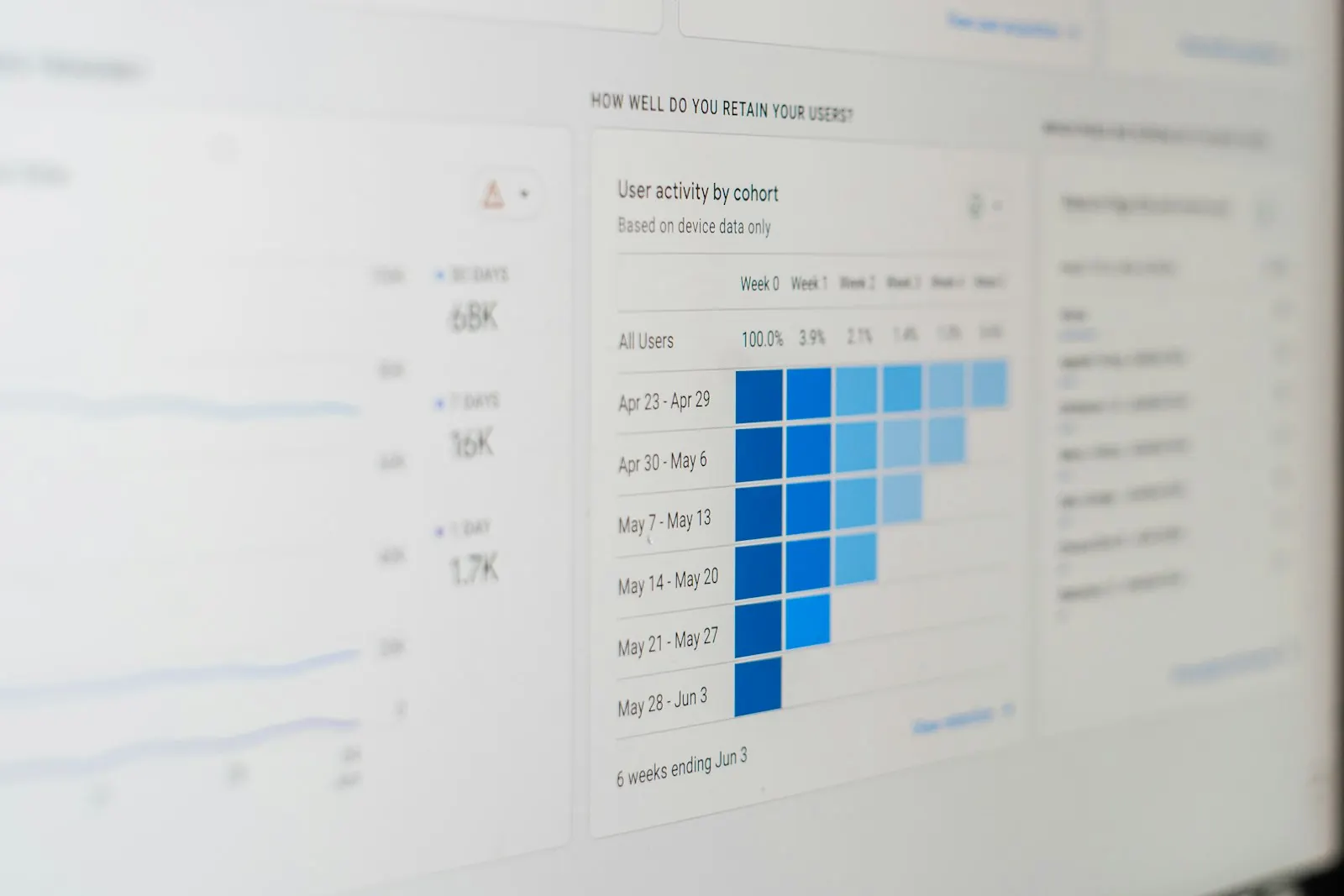
Nová služba GA4 drží podrobná data o uživatelích a událostech ve výchozím stavu jen dva měsíce. V bezplatné verzi to prodloužíte na 14 měsíců. Týká se to průzkumů a přehledů trychtýřů, tedy přesně těch analýz, ve kterých zjišťujete, kudy lidé k poptávce došli. Standardní přehledy se součty ovlivněné nejsou. Nastavení najdete v Administrátorovi v části Shromažďování a úprava dat (ve starší verzi rozhraní Nastavení dat) pod položkou Uchovávání dat: u Uchovávání dat o událostech zvolte 14 měsíců a uložte. Delší doba platí i pro data, která Google ještě nesmazal. Čím dřív přepnete, tím víc historie zachráníte.
Prakticky to vypadá takhle. V listopadu chcete v průzkumu porovnat, kterými stránkami procházeli lidé před poptávkou letos a loni. S výchozím nastavením máte k dispozici září a říjen, nic víc. Údaje o věku, pohlaví a zájmech drží GA4 vždy jen dva měsíce, to nezměníte.
Jak v GA4 vyloučit vlastní návštěvy a testovací poptávky?
Vlastní návštěvy vyloučíte ve dvou krocích. Nejdřív v datovém streamu označíte IP adresu kanceláře: Datové streamy → váš stream → Konfigurace nastavení značky, rozbalte další možnosti a otevřete Definování interní návštěvnosti → Vytvořit. Zadejte IP adresu a hodnotu traffic_type nechte internal. Potom v části Shromažďování a úprava dat otevřete Datové filtry, vytvořte filtr typu Interní návštěvnost s volbou Vyloučit a nechte ho ve stavu Testování. V průzkumu přes dimenzi Název filtru testovacích dat ověřte, že označuje jen vás, a teprve pak ho přepněte na Aktivní. Filtr začne platit za 24 až 36 hodin.
Ten opatrný postup má důvod. Aktivní filtr data neschová, ale vůbec je nezpracuje, a vyřazené návštěvy už nikdy nevrátíte. Překlep v rozsahu IP adres tak může tiše vymazat i skutečné zákazníky.
Menší firmu přitom netrápí ani tak čistota návštěvnosti jako poptávky. Každou úpravu formuláře testujete odesláním a bez filtru se vaše testy tváří jako generate_lead od zákazníků. Filtr podle IP nepokryje kolegu na mobilních datech, proto běžné testy formulářů posílejte z kanceláře, kde je filtr zachytí. Jen kontrolu, že měření funguje, dělejte schválně mimo firemní síť a těch pár poptávek si v reportu odečtěte. A přidejte druhý filtr typu Návštěvnost pro vývojáře, který vyřadí všechno odeslané v režimu ladění. Google ho doporučuje každé službě.
Jak propojit GA4 s Google Ads a Search Console?
Obojí propojíte v Administrátorovi v části Propojení služeb. Pro Google Ads otevřete Propojení s Google Ads, klikněte na Propojit, vyberte účet a zapněte automatické značkování. Potřebujete roli editora v GA4 a administrátorský přístup v Google Ads a data z kampaní se v GA4 objeví do 48 hodin. Pro Search Console otevřete Propojení se službou Search Console, vyberte web, u kterého jste ověřený vlastník, a k němu svůj datový stream. Jeden stream jde propojit jen s jednou službou Search Console. Přehledy pak najdete v levém menu v Knihovně, kde je musíte nejdřív publikovat.
Co vám propojení dá? Když platíte reklamu v Google Ads, uvidíte v GA4 kampaně vedle ostatních kanálů a v Google Ads můžete z klíčových událostí GA4 udělat konverze a z návštěvníků publika pro remarketing. Personalizovaná inzerce je po propojení zapnutá, ale bez souhlasu v cookie liště ji Google stejně nesmí použít.
Search Console přidá dva přehledy, Výrazy zadávané v organickém vyhledávání Google a Návštěvnost z organického vyhledávání Google. V nich spojíte dotaz z Googlu se vstupní stránkou a v GA4 pak vidíte, jestli ta stránka přináší poptávky. Pro SEO optimalizaci je to nejrychlejší cesta od pozic k penězům. Data chodí se zpožděním 48 hodin a Search Console drží nejvýš 16 měsíců historie.
Potřebuje GA4 cookie lištu a Consent Mode v2?
Ano. Cookies Google Analytics nejsou technicky nezbytné, takže je český web smí uložit až po souhlasu návštěvníka, a Consent Mode v2 je signál, kterým cookie lišta řekne značkám Googlu, co návštěvník povolil. Bez lišty riskujete pokutu. S lištou bez Consent Mode přicházíte o signály, ze kterých Google Ads dopočítává konverze. Na našem webu se GA4 načte vždy, ale dokud návštěvník měření v liště nepovolí, dostává GA4 jen signály bez cookies, a reklamní signály máme trvale vypnuté. Jak lištu nastavit a otestovat, aby obstála u ÚOOÚ, popisujeme v článku Consent Mode v2.
Pro čtení čísel z toho plyne jedno: GA4 vidí jen lidi, kteří souhlas dali. Sledujte proto trendy, ne absolutní počty, a návštěvy z GA4 nesrovnávejte kus po kusu s objednávkami. Na Shoptetu se měřicí kód při odmítnutí analytických cookies vůbec nespustí.
Jak ověřit, že GA4 opravdu měří?
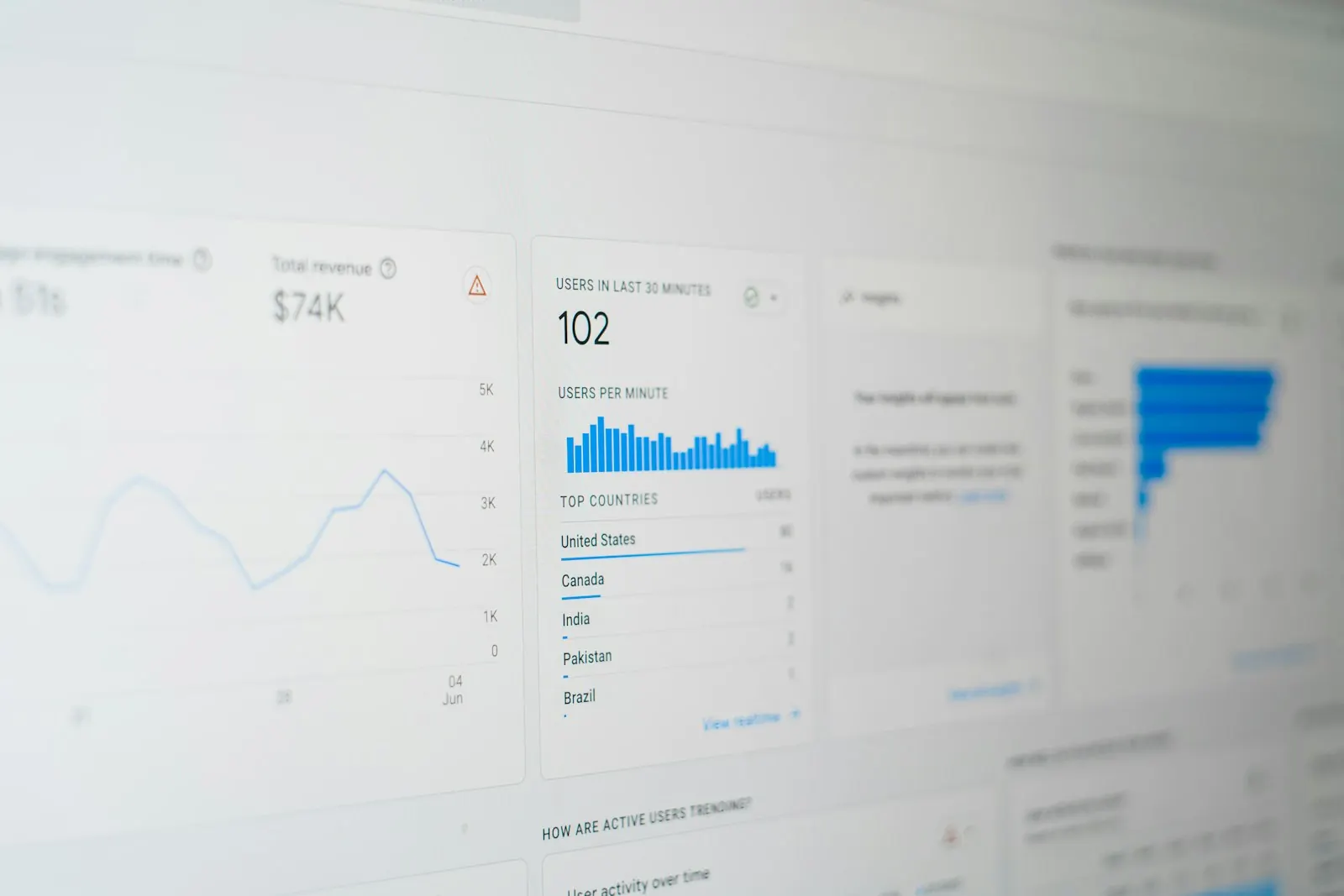
Měření ověříte ve dvou nástrojích. V přehledu V reálném čase (Přehledy → V reálném čase) uvidíte do několika minut sami sebe: otevřete web na telefonu mimo firemní Wi-Fi, v cookie liště měření povolte, projděte pár stránek a odešlete testovací poptávku. Na kartě Klíčové události podle názvu události se musí objevit generate_lead. Podrobněji to ukáže DebugView (Administrátor → Zobrazení dat → DebugView), kam data pošlete přes Tag Assistant na tagassistant.google.com nebo přes režim náhledu v Tag Manageru. Tam vidíte každou událost i s parametry, třeba hodnotu objednávky nebo název formuláře.
Tag Assistant odhalí i dvojí měření. Když po načtení jedné stránky odejdou dva page_view nebo se objeví dvě různá ID G-, máte na webu dvě cesty instalace a jednu musíte odstranit. Při testu v liště měření vždy povolte. Když ho odmítnete, značka se buď nespustí, nebo pošle jen signál bez cookies, a test vám pak nic spolehlivého neřekne, i když je všechno v pořádku. Ve standardních přehledech počítejte se zpožděním až 24 hodin.
Které chyby v nastavení GA4 vám za půl roku zkazí data?
Data v GA4 nejčastěji zkazí chyby, které první den nejsou vidět: dvojí měření z integrace platformy a z Tag Manageru najednou, form_submit označený jako klíčová událost, poptávky bez klíčové události, vaše vlastní testy bez filtru interní návštěvnosti, uchovávání dat ponechané na dvou měsících a u e-shopu platební brána, které GA4 připíše objednávky jako odkazujícímu webu. Každou z nich najdete za pár minut v Tag Assistantu nebo v přehledech. Opravit je ale jdou jen do budoucna, data za uplynulé měsíce zůstanou, jaká jsou.
- Dvojí měření: v Tag Assistantu dva
page_viewna jedno načtení stránky. Nechte jedinou cestu instalace, na Shoptetu tu v administraci. - Klíčová událost z
form_submit: počítá i newsletter, takže poptávek je v GA4 víc než v e-mailu. - Žádná klíčová událost: přehledy ukazují návštěvy, ale ne poptávky, a za uplynulé měsíce je nedoplníte.
- Interní návštěvnost: testovací poptávky se tváří jako zákazníci, typicky hned po každé úpravě formuláře.
- Platební brána jako zdroj: objednávky se připisují doméně brány místo kampani. Doménu přidejte v Konfiguraci nastavení značky do seznamu nežádoucích odkazujících zdrojů, na jeden stream jich jde až 50.
- Služba na cizím e-mailu: data patří tomu, kdo ji založil, a při změně dodavatele o ně můžete přijít.
Až měření běží, přichází druhá otázka: co v GA4 vlastně sledovat. Na ni odpovídá článek jaké metriky sledovat v marketingu. A pokud vás zajímá, kolik lidí přichází z ChatGPT, hledejte je jinde, než byste čekali, postup je v článku návštěvnost z ChatGPT v GA4.
Kolik stojí nastavení GA4, když ho nechcete dělat sami?
Nastavení GA4 a měření konverzí naceníme na poptávku podle toho, kolik má web formulářů, na jaké běží platformě a co se má propojit. Cenu znáte předem, ještě než začneme. Když už GA4 máte a chcete vědět, jestli mu můžete věřit, audit GA4 stojí do 12 500 Kč. Drobnosti, třeba jednu klíčovou událost nebo filtr interní návštěvnosti, děláme hodinově za 1 250 Kč/h, vždy až po vašem souhlasu. Úvodní konzultace na 45 minut je zdarma. Služba GA4 i data v ní zůstávají vaše.
Jsme menší tým. Technickou část, tedy značky, formuláře a Consent Mode, má u nás na starosti CTO Martin Pražienka a mluvíte přímo s ním, bez account manažera mezi vámi. Pošlete nám přes poptávku adresu webu a pár vět o tom, co chcete měřit.
Časté otázky
Je Google Analytics 4 zdarma?
Ano, standardní služba Google Analytics 4 je zdarma a menšímu webu nebo e-shopu stačí. Placená je jen verze Analytics 360 pro velké firmy, která má mimo jiné delší uchovávání dat a víc klíčových událostí. Bezplatná služba unese 30 klíčových událostí a podrobná data drží nejvýš 14 měsíců.
Jak dlouho trvá, než GA4 začne ukazovat data?
Sběr dat začne do 30 minut po vložení značky a v přehledu V reálném čase se uvidíte během několika minut. Nová klíčová událost se ve standardních přehledech objeví do 24 hodin, data z propojeného Google Ads do 48 hodin a data ze Search Console se zpožděním 48 hodin.
Jaký je rozdíl mezi klíčovou událostí a konverzí?
Klíčová událost je v GA4 akce, kterou počítáte jako úspěch webu, třeba odeslaná poptávka nebo nákup. V roce 2024 jí Google v GA4 přestal říkat konverze. Konverzí se klíčová událost stane až ve chvíli, kdy ji sdílíte do Google Ads.
Můžu mít GA4 přes Shoptet a zároveň přes Google Tag Manager?
Nemůžete, měření by se zdvojilo. Shoptet ve své nápovědě doporučuje nechat jen propojení v administraci, protože kód vložený zároveň přes administraci, HTML editor a Tag Manager vytváří konflikty. Google doporučuje mít na každé stránce jedinou značku Google.
Stačí mi značka Google Ads, nebo potřebuji i GA4?
Značka Google Ads měří konverze z reklamy pro kampaně, ale neukáže návštěvy z vyhledávání, z e-mailu ani napřímo. GA4 vidí všechny kanály vedle sebe. Data v GA4 začínají dnem instalace a zpětně se nedoplní, proto se vyplatí založit ho co nejdřív.
Proč v GA4 nevidím poptávky z formuláře?
Nejčastěji proto, že poptávka nemá vlastní klíčovou událost, nebo je formulář vložený z cizí domény a GA4 ho nevidí. Další příčiny jsou odmítnuté cookies v liště, test odeslaný z kanceláře, kterou vyřazuje filtr interní návštěvnosti, a událost označená jako klíčová až po odeslání poptávky, protože označení neplatí zpětně.
Shrnutí
Co si z toho odnést
- Založte GA4 na firemní účet Googlu s českým časovým pásmem a korunami a značku vložte na web jedinou cestou: integrací Shoptetu či WordPressu, přes Tag Manager, nebo kódem.
- Poptávky měřte vlastní událostí generate_lead z děkovací stránky nebo z potvrzeného odeslání formuláře a označte ji jako klíčovou; form_submit z vylepšeného měření počítá i newsletter.
- Uchovávání dat přepněte ze dvou na 14 měsíců hned první den. Klíčová událost platí až od označení a smazaná data se nevrátí.
- Vlastní návštěvy vyřaďte filtrem interní návštěvnosti, nejdřív ve stavu Testování, a přidejte filtr návštěvnosti pro vývojáře.
- Po nastavení a po každé úpravě webu pošlete testovací poptávku a zkontrolujte ji v přehledu V reálném čase nebo v DebugView.
O autorovi a odborném zázemí
Kdo za článkem stojí a jak vznikl

Autor · rešerše · zpracování
Zakladatel Rostu. Několik let navrhuje weby a e-shopy, vede SEO a Google Ads a propojuje je s analytikou pro firmy i menší projekty. Vystudoval marketing na Cornell University (Ivy League), drží specializaci SEO z UC Davis a certifikaci Google Analytics.
LinkedInOdborné zázemí Rostu
Menší tým, větší péče o každý projekt
Jsme menší tým, a právě proto si na každém projektu dáváme záležet: komunikujete přímo s lidmi, kteří práci dělají, ne s account manažerem velké agentury. Jsme levnější než velké komerční firmy a naše práce je často na vyšší úrovni — měřeno výsledky, ne prezentacemi. Články vycházejí z projektů, které sami vedeme — od nového webu pro zprostředkovatele luxusních světel Di LUCE přes e-shop Oleje.Pro po SEO a obsah německé lázeňské cestovky TOPKUR.
Projekty, na kterých pracujemeJak jsme ověřovali data: Postupy, názvy položek a limity (30 klíčových událostí, uchovávání 2 nebo 14 měsíců, filtr za 24–36 hodin, data z Google Ads a Search Console do 48 hodin) jsme ověřili v české a anglické nápovědě Google Analytics a Google Tag Manageru v říjnu 2026. Výchozí dvouměsíční uchovávání nápověda Googlu výslovně neuvádí, opíráme se o InfoTrust. Česká nápověda místy pojmenovává stejnou položku různě (třeba Konfigurace nastavení značky a Konfigurovat nastavení značek) a Google rozhraní průběžně přeskupuje, proto u kroků popisujeme i to, co na dané obrazovce hledáte. Napojení Shoptetu vychází z nápovědy Shoptetu. Ukázka měření formulářů odpovídá skutečnému nastavení webu rostuconsulting.com.
Zdroje
- 01Google Analytics nápověda: Nastavení Analytics pro web nebo aplikaci — založení účtu, služby a webového streamu, ID měření, způsoby instalace značky, sběr dat do 30 minut
- 02Google Analytics nápověda: Nastavení služby Analytics pro web hostovaný systémem CMS — ID G- v poli platformy, Site Kit vytvoří účet, službu i stream
- 03Google Analytics nápověda: Přidání služby Google Analytics 4 na web, který už obsahuje službu Analytics — jedna značka Google na stránku, použití značky nalezené na webu
- 04Google Tag Manager Help: Set up your Google tag in Google Tag Manager — typ značky Google tag, spouštěč Initialization – All Pages
- 05Shoptet Podpora: Nastavení Google Analytics — Propojení → Google → Analytics, jen vlastní doména, varování před dvojím měřením, hodnota objednávky bez DPH
- 06Google Analytics nápověda: Události vylepšeného měření — přehled událostí včetně form_start a form_submit, cesta k nastavení
- 07Google Analytics nápověda: Označení událostí jako klíčových událostí — hvězdička, Vytvořit událost, nejvýš 30 klíčových událostí, platnost od označení, do 24 hodin v přehledech
- 08Google Analytics nápověda: Výukový program: Nastavení klíčové události — generate_lead z děkovací stránky bez kódu, kontrola v přehledu v reálném čase
- 09Search Engine Roundtable: Google Analytics Conversion Metrics Updated To Match Google Ads (22. 3. 2024) — přejmenování konverzí v GA4 na klíčové události, konverze = klíčové události sdílené do Google Ads
- 10Google Analytics nápověda: Uchovávání dat — 2 nebo 14 měsíců, platí pro průzkumy a trychtýře, ne pro standardní přehledy, prodloužení platí pro nesmazaná data
- 11InfoTrust: Google Analytics 4 Data Retention Settings 101 (2023) — výchozí uchovávání dat dva měsíce
- 12Google Analytics nápověda: Odfiltrování interní návštěvnosti — Definování interní návštěvnosti, Datové filtry, stavy Testování a Aktivní, 24–36 hodin, trvalé vyřazení dat
- 13Google Analytics nápověda: Získávejte prostřednictvím Analytics užitečnější data — doporučená nastavení: filtr interní a vývojářské návštěvnosti, propojení s Google Ads, nežádoucí odkazující zdroje
- 14Google Analytics nápověda: Identifikace nežádoucích odkazujících zdrojů — platební brány, až 50 domén na stream
- 15Google Analytics nápověda: Propojení Google Ads s Google Analytics — Propojení služeb, oprávnění, automatické značkování, data do 48 hodin
- 16Google Analytics nápověda: Propojení služby Search Console s Google Analytics — jeden stream na jednu službu Search Console, publikace v Knihovně, zpoždění 48 hodin, 16 měsíců dat
- 17Google Analytics nápověda: Sledování událostí v nástroji DebugView — umístění DebugView, zapnutí režimu ladění přes Tag Assistant a náhled Správce značek
- 18Google Tag Manager Help: Tag Assistant — připojení webu, přehled odeslaných požadavků a událostí
Publikováno 29. října 2026. Článek vyjadřuje odbornou zkušenost autora; konkrétní situaci vašeho webu nebo e-shopu vždy posuzujeme podle jeho dat a zadání.
Proč Rostu
Menší tým, který vám pomůže dosáhnout skutečných pokroků a zisků
- Menší tým, větší péče
- Neděláme desítky projektů najednou. Každému věnujeme čas, který potřebuje, a za výsledek ručí konkrétní člověk, ne oddělení.
- Přímá komunikace
- Mluvíte s tím, kdo web, kampaně nebo analýzu skutečně dělá. Žádný account manažer mezi vámi a prací, rychlé odpovědi, žádné překládání požadavků.
- Levnější než velká agentura
- Neplatíte režii, obchodní oddělení ani kancelář v centru. Přesto je naše práce často na vyšší úrovni než od velkých komerčních firem — a cenu znáte před zahájením.
- Skutečný pokrok a zisk
- Nezajímá nás počet výstupů, ale co přinesou: víc poptávek, vyšší tržby, nižší náklady na zákazníka. Měříme to a vysvětlíme vám, co čísla znamenají.